使い方ガイド
HTML スライドの全体像:作る・直す・PDF にする・発表する
更新 ・takushio2525・English
HTML スライドは、発表用のスライドを HTML と CSS で書いた資料のこと。PowerPoint のファイルの代わりに、ブラウザで開くと 1 枚ずつのスライドとして見える Web ページを作る。HTML プレゼンと呼ばれることもある。Claude や ChatGPT に「スライドを作って」と頼むと HTML で返ってくることが増え、プログラミングをしない人にも身近になった。
このページでは、HTML スライドを作る・直す・PDF にする・発表する・人に渡すまでの流れを 1 枚で見渡す。それぞれの手順は個別の解説に詳しく書いてあるので、必要なところから読み進めてほしい。
HTML スライドとは
中身はふつうの Web ページと同じで、文字や図は HTML、色や配置は CSS で書く。違うのは、ページを 1 枚ずつのスライドに区切っていることだ。よくある形は、1 枚を 1 つの <section> にして並べ、CSS で幅と高さ(たとえば 1280×720px)を決めるもの。スライドを送る仕組みを JavaScript で足したものもあれば、縦に並べただけのものもある。
1 つの HTML ファイルにまとめれば、ブラウザがある端末ならどこでも同じ見た目で開ける。専用のアプリも、ファイルを読み込むサービスも要らない。
PowerPoint や Google スライドとの違い
| くらべること | HTML スライド | PowerPoint・Google スライド |
|---|---|---|
| 作り方 | テキストで書くので、AI がそのまま書ける。手で書いてもよい | アプリの画面で作る。AI に作らせるにはアプリ側の機能が要る |
| 開くもの | ブラウザだけ | PowerPoint などのアプリか、Google スライドのような Web サービス |
| 表現 | Web で使える CSS・SVG・アニメーションがそのまま使える | アプリに用意された図形と効果の中で作る |
| あとからの手直し | HTML を読めないと難しい。見た目のまま直せる道具は少ない | 画面の上でクリックして直せる |
| 印刷・PDF | 工夫しないとスライドが途中で切れたり、背景が消えたりする | 1 枚 1 ページでそのまま出せる |
HTML スライドの弱点は、作ったあとの手直しと印刷にある。AI が作った資料の大半はそのまま使えるのに、最後の数か所を直すために HTML を読まなければならない。このページの後半は、その 2 つをどう越えるかの話になる。
作り方は 3 つ
AI に作らせる
いちばん手軽なのは、Claude や ChatGPT に内容を伝えて「HTML でスライドを作って」と頼む方法だ。数十秒で、配色や図まで整った資料が返ってくる。ただ、頼み方によって、あとから直しやすいか、PDF にしやすいかが大きく変わる。1 つのファイルにまとめる、1 枚を 1 つの section にする、大きさを固定する、文字を画像にしない——といった条件を先に伝えておくと、仕上げが楽になる。条件の理由とそのまま使える頼み方の例は、あとで直しやすい HTML スライドを AI に作らせるコツにまとめた。
手で書く
HTML と CSS が書けるなら、自分で書くこともできる。いちばん小さな形は、次のようにスライドの数だけ <section class="slide"> を並べ、CSS で大きさを決めるだけだ。この形のままブラウザで開けば、スライドが縦に並んで見える。
<!doctype html>
<html lang="ja">
<head>
  <meta charset="utf-8">
  <title>発表資料</title>
  <style>
    body { margin: 0; background: #e5e5e5; font-family: sans-serif; }
    .slide {
      width: 1280px;
      height: 720px;
      margin: 24px auto;
      padding: 64px;
      box-sizing: border-box;
      background: #fff;
      overflow: hidden;
    }
  </style>
</head>
<body>
  <section class="slide">
    <h1>発表のタイトル</h1>
    <p>名前・日付</p>
  </section>
  <section class="slide">
    <h2>2 枚目の見出し</h2>
    <ul>
      <li>言いたいこと 1</li>
      <li>言いたいこと 2</li>
    </ul>
  </section>
</body>
</html>
スライドを 1 枚ずつ送る仕組みや、印刷で 1 枚 1 ページにする指定は、この上に足していく。送りは後で触れる発表用の書き出しで足せるし、印刷用の CSS の書き方はPDF にする方法の最後の節に例がある。
スライド用の道具を使う
HTML のスライドを作るための道具もある。代表的なものを 3 つ挙げる。
- reveal.js: HTML の
<section>を 1 枚のスライドとして扱うライブラリ。キー操作での送り、発表者ノート、配色と字体を揃えたテーマが付いている。 - Marp: Markdown で書いた文章を、スライドの HTML・PDF・PowerPoint に変換する道具。
- Slidev: Markdown に Vue の部品を混ぜて書ける、開発者向けのスライドの道具。
Marp や Slidev のように Markdown が元になっている場合は、書き出した HTML ではなく元の Markdown を直す。HTML の側を直すと、次に Markdown から作り直したときにその直しが消える。
テンプレートから始めたいとき
reveal.js には、配色と字体を揃えたテーマが同梱されている。chamfer にはテンプレートの集まりは(今のところ)無い。代わりに、AI への頼み方を 1 つ決めておき、内容の欄だけを書き換えて使い回すと、毎回同じ形のスライドが手に入る。そのまま使える頼み方の例は、その出発点にできる。
できあがったスライドを直す
AI が作ったスライドは、言い回しが 1 か所だけ気になる、見出しが 2 行に折れている、仮の画像を差し替えたい、といった小さな手直しが残りやすい。直し方は 3 つあり、向いている直しが違う。
- AI に頼み直す: 構成を変える・ページを足すなど、大きな変更に向く。頼んでいない場所まで変わることがある
- HTML を手で書き換える: 場所の分かっている値を 1 つ変えるのに向く。タグと CSS を読める必要がある
- 見た目のまま直せるエディタを使う: 文字・位置・大きさ・色・画像の仕上げに向く
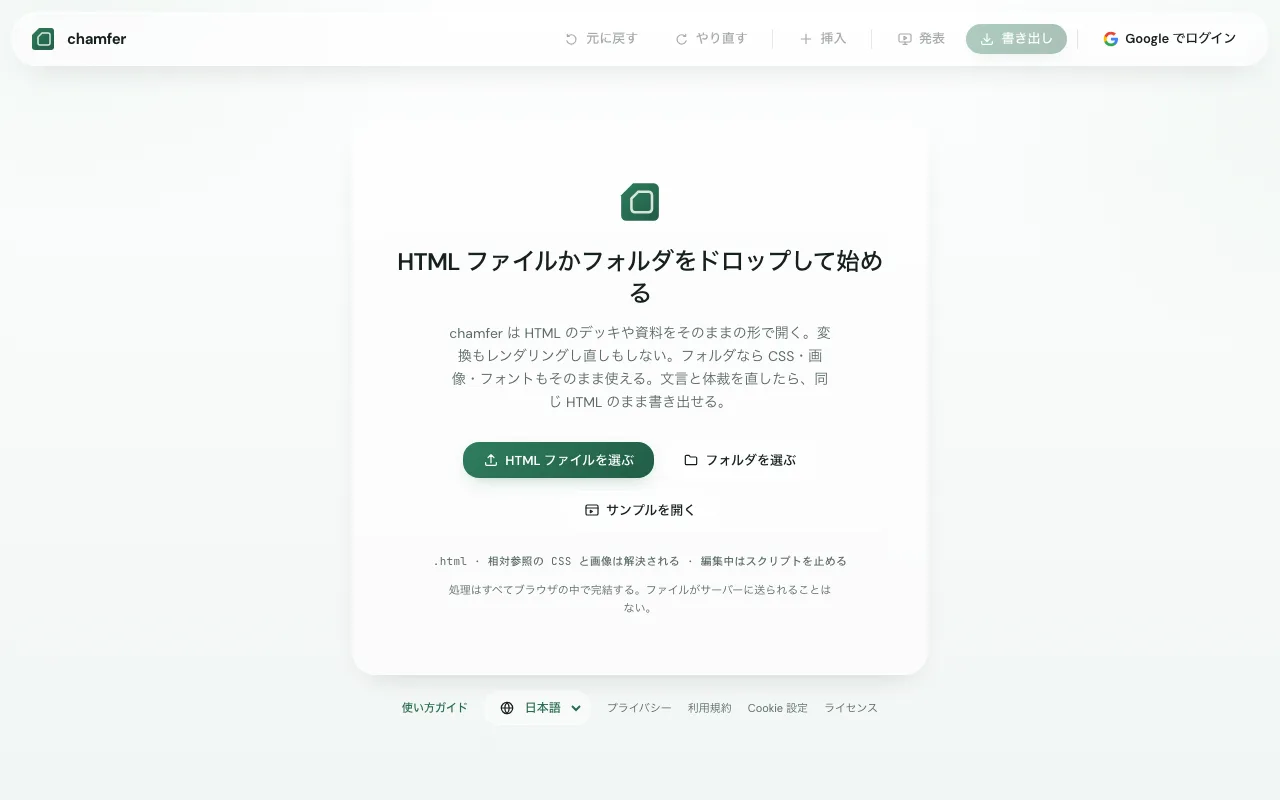
3 つ目に使えるのが、AI が作った HTML をそのまま開いて直し、同じ HTML のまま書き出すchamfer(ブラウザで動く無料のエディタ)だ。文字はクリックしてその場で書き換え、要素はドラッグで動かし、画像は手元のファイルに差し替えられる。直していない部分は元のまま残る。3 つの比べ方と、chamfer で直す手順はAI で作った HTML スライドを、作り直さずに直す方法に画面つきで書いた。
PDF にする
提出や配布で PDF が要るとき、ブラウザの印刷からそのまま保存すると、スライドが用紙の途中で切れる、背景色が消える、横長のスライドが A4 縦に縮む、といったことが起きやすい。HTML には「ここまでが 1 枚」という決まりが無く、用紙の大きさも背景の印刷も、CSS で指定しない限りブラウザの既定に従うからだ。
直し方は 2 つ。印刷用の CSS(用紙の大きさ・スライドごとの改ページ・背景の印刷)を自分で足すか、chamfer の書き出しで「PDF として」を選ぶ。chamfer はスライドの実寸を読んで用紙をその大きさにし、1 スライド 1 ページでブラウザの印刷画面に渡す。理由と手順、うまくいかないときの直し方はHTML のスライドを 1 枚 1 ページの PDF にするにある。
発表する
HTML スライドで発表するやり方は、資料の作りによって 3 つに分かれる。
- スライドを送る仕組みを持つ資料(reveal.js など)は、その仕組みで発表する。ブラウザで開いて、矢印キーで送る。
- 送る仕組みが無く、スライドが縦に並んでいるだけの資料は、chamfer で開いてツールバーの「発表」を押すと、表示中のページから全画面で発表できる。← → か Space で送り、Esc で編集に戻る。
- ほかの PC で映すときや、相手に渡して発表してもらうときは、書き出しの「発表用スライドとして」で、開始画面とキー操作での送りを同梱した 1 枚の HTML にしておく。開くだけで発表でき、→・Space で進む、← で戻る、F で全画面、Esc で終了する。
要素が 1 つずつ現れるアニメーション(フェード・上下左右からのスライド・ズーム)も、chamfer で要素ごとに付けて順番を決められる。付けたアニメーションは、chamfer の発表でも、書き出した HTML でも、クリックや送りに合わせて順に再生される。
人に渡す
| 渡し方 | 向いている場面 | 気をつけること |
|---|---|---|
| HTML ファイルのまま | 相手もブラウザで見るだけでよいとき | CSS や画像が別のファイルなら、フォルダごと渡す。1 つのファイルにまとめておくと楽 |
| 提出・配布・印刷 | アニメーションや動く部品は止まった姿になる | |
| 発表用の HTML | 相手の PC で映してもらうとき | 開くのはブラウザ。印刷すると 1 枚 1 ページになる |
| 閲覧専用のリンク | ファイルを送らずに見てもらうとき | chamfer に Google アカウントでログインしたときだけ使える |
chamfer はログインしない限り、開いたファイルをブラウザの外に送らない。ログインすると、直している文書がクラウドに保存され、別の端末から開いたり、閲覧専用のリンクで人に見せたりできる。
どこから読むか
- これから AI にスライドを作らせる → あとで直しやすい HTML スライドを AI に作らせるコツ
- AI が作った HTML が手元にあって、少し直したい → AI で作った HTML スライドを、作り直さずに直す方法
- PDF にしたい → HTML のスライドを 1 枚 1 ページの PDF にする
- chamfer で何ができるかを先に知りたい → chamfer の案内(できること・使い方・ファイルの扱い)