chamfer — HTML スライド・資料のエディタ
AI が作った HTML スライド・資料を、ブラウザで直すエディタ
chamfer は、Claude や ChatGPT が作った HTML のスライドや資料を、作り直さずに仕上げるための Web アプリ。ブラウザで HTML を開き、文字・位置・色・画像を画面の上で直して、同じ HTML のまま書き出す。直していない部分は元のまま残るので、AI が作ったデザインを崩さずに最後の手直しだけができる。
無料・登録不要・インストール不要。手元に HTML が無ければ、開いた画面の「サンプルを開く」で試せる。
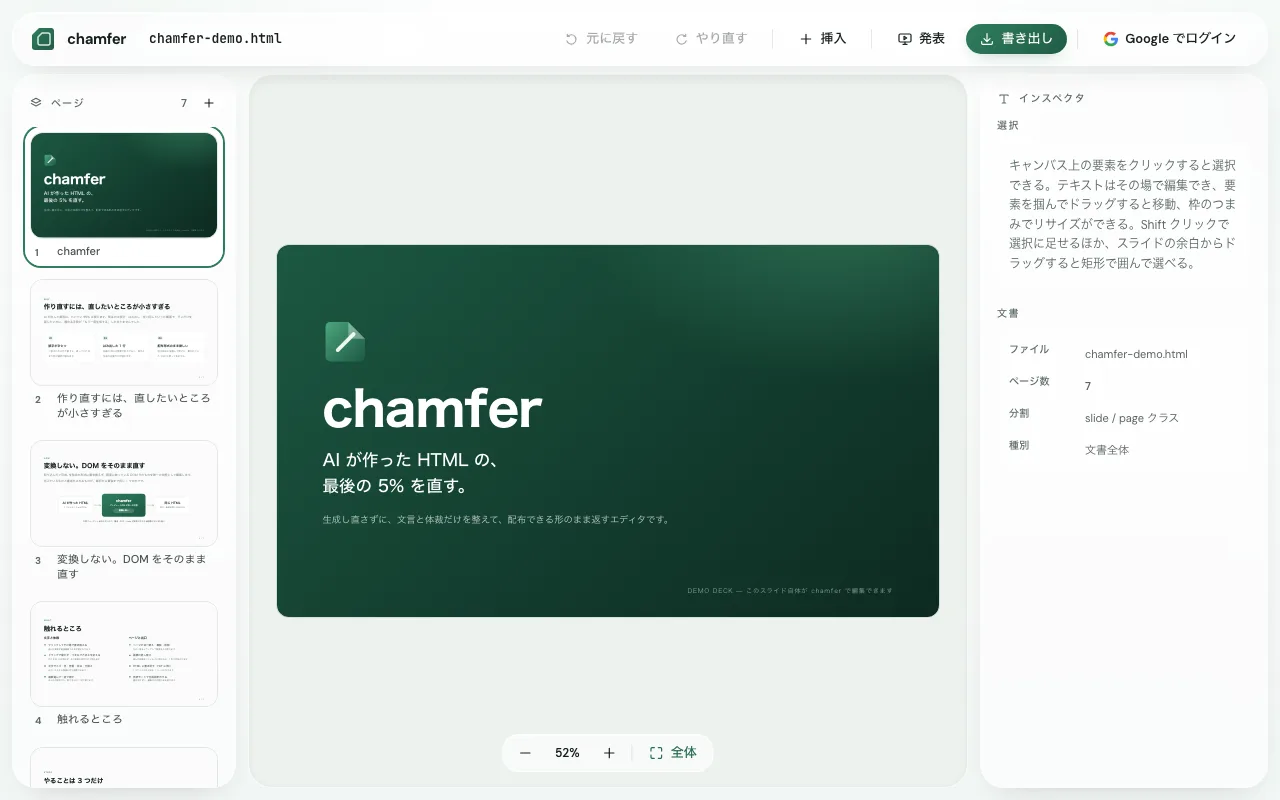
できること
AI が作った HTML をそのまま開く
Claude・ChatGPT・Gemini など、作ったのが何かは問わない。1 枚の HTML も、CSS や画像が別のファイルになったフォルダも開ける。reveal.js のスライドや、Claude Design の deck-stage 形式にも対応。スライドの区切りは自動で見つける。
文字をその場で書き換える
スライドの文字をクリックすると、その場で書き換えられる。太字や色などの装飾はそのまま残る。
位置・大きさ・色・画像を直す
ドラッグで移動とリサイズ。右の欄で文字サイズ・文字色・背景色・余白・揃えを変え、画像は手元のファイルに差し替える。
ページと要素を足す・並べ替える
ページの並べ替え・複製・削除。テキストボックスと四角形・楕円・直線・矢印を足せる。複数の要素をまとめて動かし、操作は 1 つずつ元に戻せる。
アニメーションを付けて発表する
要素ごとにフェード・上下左右からのスライド・ズームを付けて順番を決められる。表示中のページから全画面で発表できる。
3 つの形で書き出す
直したところだけを載せた同じ HTML、開くだけで発表できる HTML、1 スライド 1 ページの PDF のどれかで書き出す。
使い方は 3 ステップ
- chamfer.takushio2525.com を開き、HTML ファイルを画面にドロップする(「HTML ファイルを選ぶ」でもよい)。CSS や画像が別のファイルなら、フォルダごとドロップする。
- 左の一覧から直したいページを選び、文字をクリックして書き換える。要素を選ぶと出る枠とつまみで位置と大きさを、右の欄で色や文字サイズを直す。
- ツールバーの「書き出し」から、「ページとして」・「発表用スライドとして」・「PDF として」のどれかを選ぶ。
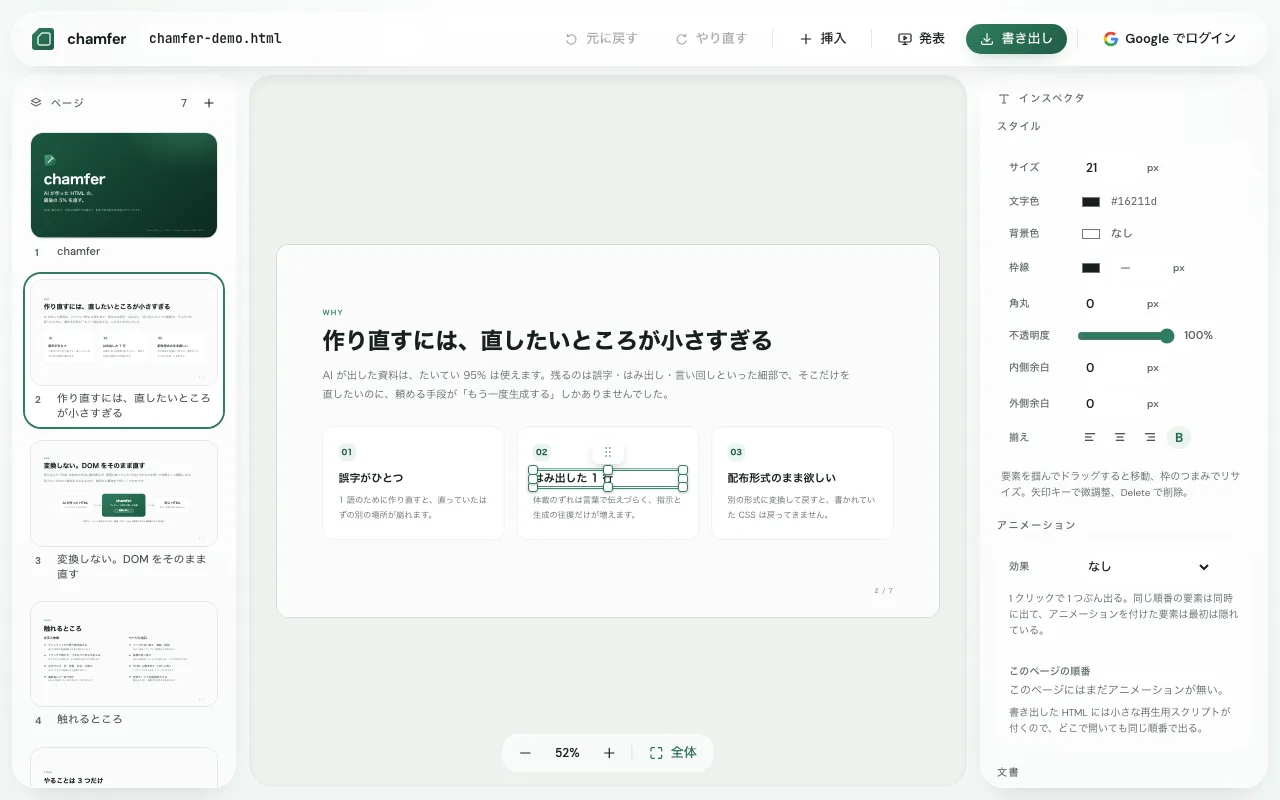
画面ごとの詳しい手順は AI で作った HTML スライドを、作り直さずに直す方法 に、PDF の作り方は HTML のスライドを 1 枚 1 ページの PDF にする にまとめてある。
開いたファイルの扱い
ログインしない限り、処理はすべてブラウザの中で終わり、開いたファイルはサーバーに送られない。フォルダで開いたときも、中身はブラウザの保存領域に写すだけで外には出さない。そのかわり、ページを再読み込みすると開いていた文書は消えるので、直したら書き出してから閉じる。
Google アカウントでログインしたときだけ、直している文書が手を止めるたびにクラウドへ自動で保存され、別の端末から開いたり、閲覧専用のリンクで人に見せたりできる。詳しくはデータの扱いに書いた。
向いていること・向いていないこと
| こんなとき | chamfer で | ほかの方法 |
|---|---|---|
| 言い回しを 1 か所だけ直したい | クリックしてその場で直す | — |
| 見出しの大きさや色、画像を整えたい | 選んで右の欄で直す・画像を差し替える | — |
| 提出用に 1 枚 1 ページの PDF が要る | 「PDF として」で書き出す | — |
| 構成を変えたい・ページを何枚も足したい | 向かない | AI に頼み直す |
| PowerPoint や Google スライドにしたい | できない | それぞれのアプリで作る |
| スマートフォンで細かく直したい | 向かない(PC のブラウザ向け) | — |
- フォントの種類を変える欄、重なり順を入れ替える操作、白紙のページを足す操作は無い。
- CSS ファイルそのものは編集しない。変更は HTML の中の要素に書き込まれる。
- HTML の中のスクリプトは、編集している間は止めている(書き出すときには元に戻す)。
使い方ガイド
HTML スライドを作るところから発表するまでの流れは、まずHTML スライドの全体像:作る・直す・PDF にする・発表するで見渡せる。個別の手順は次の 3 本にある。
HTML スライドの全体像:作る・直す・PDF にする・発表する
HTML スライドとは何かと、作る・直す・PDF にする・発表する・配るの流れを 1 ページで。どの解説から読めばよいかもここで分かる。
更新
HTML のスライドを 1 枚 1 ページの PDF にする
ブラウザでそのまま印刷すると崩れる理由と、スライドの実寸どおり 1 枚 1 ページの PDF にする手順。発表用 HTML という別の渡し方も。
更新
あとで直しやすい HTML スライドを AI に作らせるコツ
1 つのファイルにまとめる・スライドごとに区切る・大きさを固定する。あとの手直しと PDF 化が楽になる頼み方と、そのまま使えるプロンプト例。
更新
In English
This page introduces chamfer in Japanese. The editor itself is available in English at chamfer.takushio2525.com: open an AI-generated HTML deck, fix the text, layout, colors and images in place, and export the same HTML or a one-slide-per-page PDF.
The guides are also available in English: