使い方ガイド
AI で作った HTML スライドを、作り直さずに直す方法
更新 ・takushio2525・English
Claude や ChatGPT に「HTML でスライドを作って」と頼むと、数十秒でそれらしい資料ができあがる。ただ、そのまま使えることは少ない。言い回しが 1 か所だけ気になる、見出しが大きすぎて 2 行に折れている、仮の画像を自分の写真に替えたい——残るのはたいてい、こうした小さな手直しだ。
このページでは、その最後の手直しをどこで・どうやるかを、3 つの方法の向き不向きと、chamfer(ブラウザで動く無料のエディタ)で直す手順に分けて説明する。作るところから PDF・発表までの流れ全体はHTML スライドの全体像にまとめてある。
「直して」と頼み直すと、ほかの場所まで変わる
スライドを作らせたあと、同じ会話で「3 枚目の見出しを短くして」と頼むこともできる。ただ、AI は HTML を丸ごと書き直して返すことが多く、そのとき頼んでいない場所——気に入っていた配色、ほかのページの言い回し、図の位置——まで少しずつ変わってしまうことがある。長い HTML では、途中が「以下同様」のように省かれて返ってくることもある。
直したい場所が 1〜2 か所なら、AI に全体を書き直させるより、その場所だけを手で直す方が早くて確実だ。反対に、構成を変えたい・ページを何枚も足したいといった大きな変更は、手で直すより AI に頼む方が向いている。
直し方は 3 つ。向いている直しが違う
| 直し方 | 向いている直し | 気をつけること |
|---|---|---|
| AI に頼み直す | 構成を変える、ページを足す、文章をまとめて書き換える | 頼んでいない場所まで変わることがある。直すたびに全体を見直す必要がある |
| HTML を手で書き換える | 場所の分かっている文字や色の値を 1 つ変える | タグと CSS を読める必要がある。直したい文字がどの行にあるかを探すのに時間がかかり、閉じタグを消すと表示が崩れる |
| GUI のエディタで直す | 文字・位置・大きさ・色・画像の差し替えを、見た目を見ながら直す | 構成を大きく変える作業には向かない。スクリプトで動く部品は編集中は止まる |
目安は、内容や構成を変えたいなら AI に、見た目と言い回しの仕上げなら手で。AI に骨格を作らせ、最後の仕上げだけを手でやるのが、いちばん崩れにくい。手で直したあとに AI へ頼み直す場合は、直したファイルを渡して「この HTML の〇〇だけを変えて、ほかは変えないで」と頼む(元の会話の HTML には手直しが入っていないため)。
chamfer で直す手順
chamfer は、AI が作った HTML をそのまま開いて直し、同じ HTML のまま書き出すためのエディタ。ブラウザで chamfer.takushio2525.com を開くだけで使え、インストールもアカウントも要らない。開いた HTML は変換もレンダリングし直しもしないので、直していない部分は元のまま残る。
1. HTML ファイルを開く
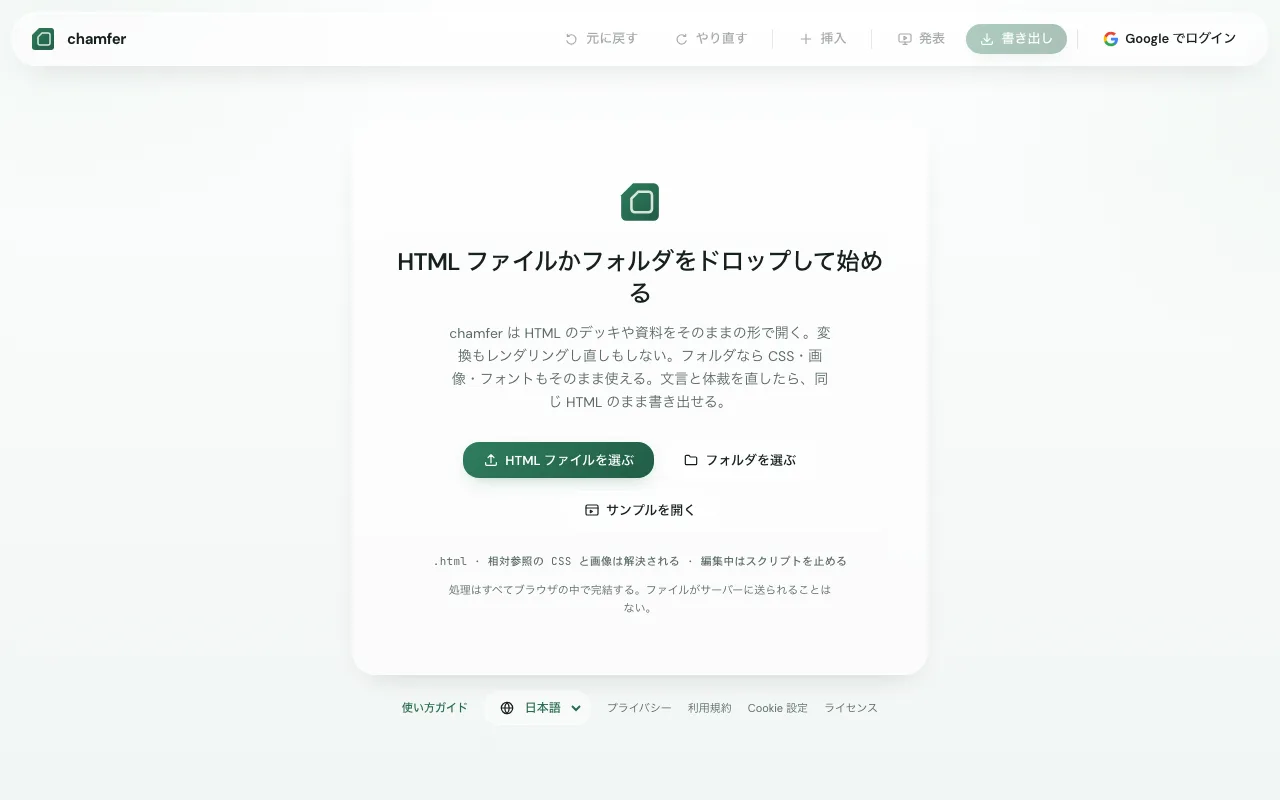
画面に HTML ファイルをドラッグ&ドロップするか、「HTML ファイルを選ぶ」を押して選ぶ。CSS や画像が別のファイルになっている場合は、フォルダごとドロップするか「フォルダを選ぶ」を使う(後述)。手元に HTML が無ければ、「サンプルを開く」で 7 枚のデモが開く。
2. 直したいページを選ぶ
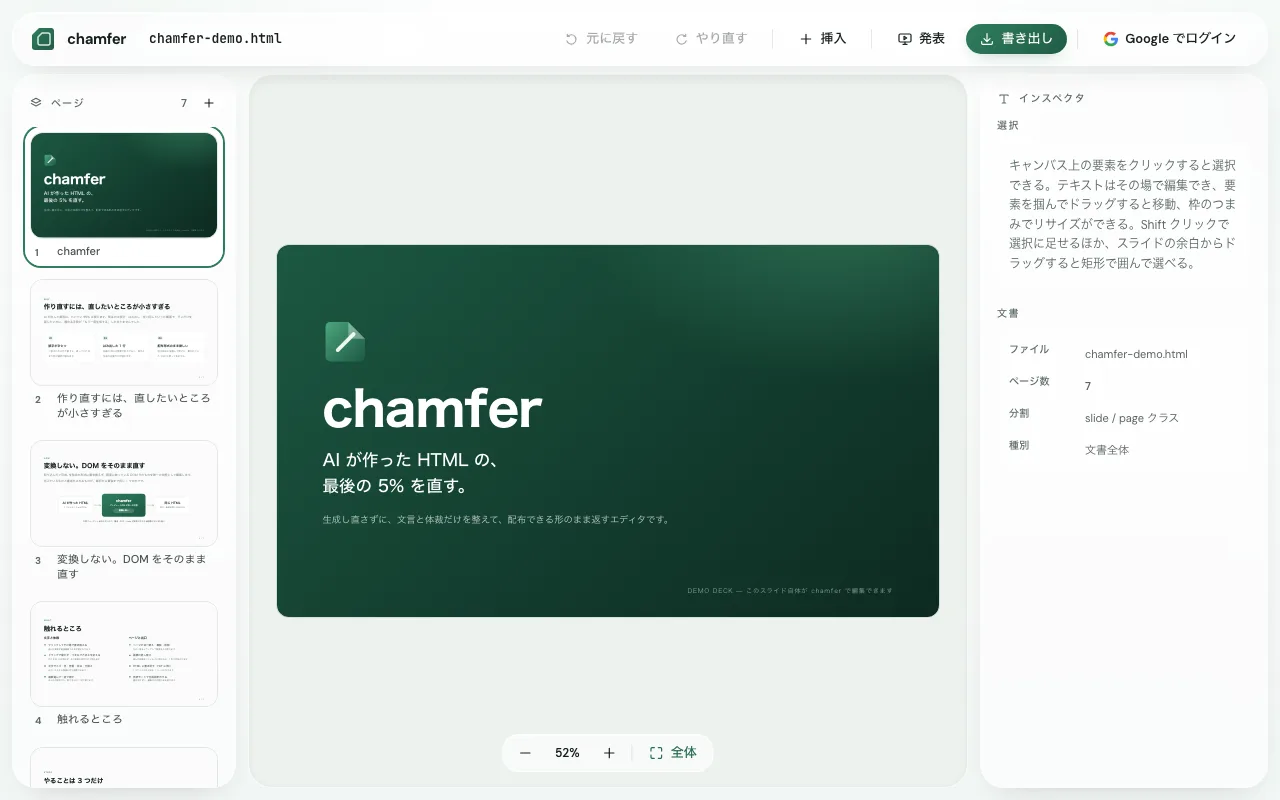
左に並ぶサムネイルから、直したいページを選ぶ。chamfer はスライドの区切りを自動で見つける。reveal.js の section、class に slide や page を持つ要素の並び、body の直下に並んだ section や article などが手がかりになる。区切りが見つからない文書は、全体を 1 ページとして開く。
3. 文字をその場で書き換える
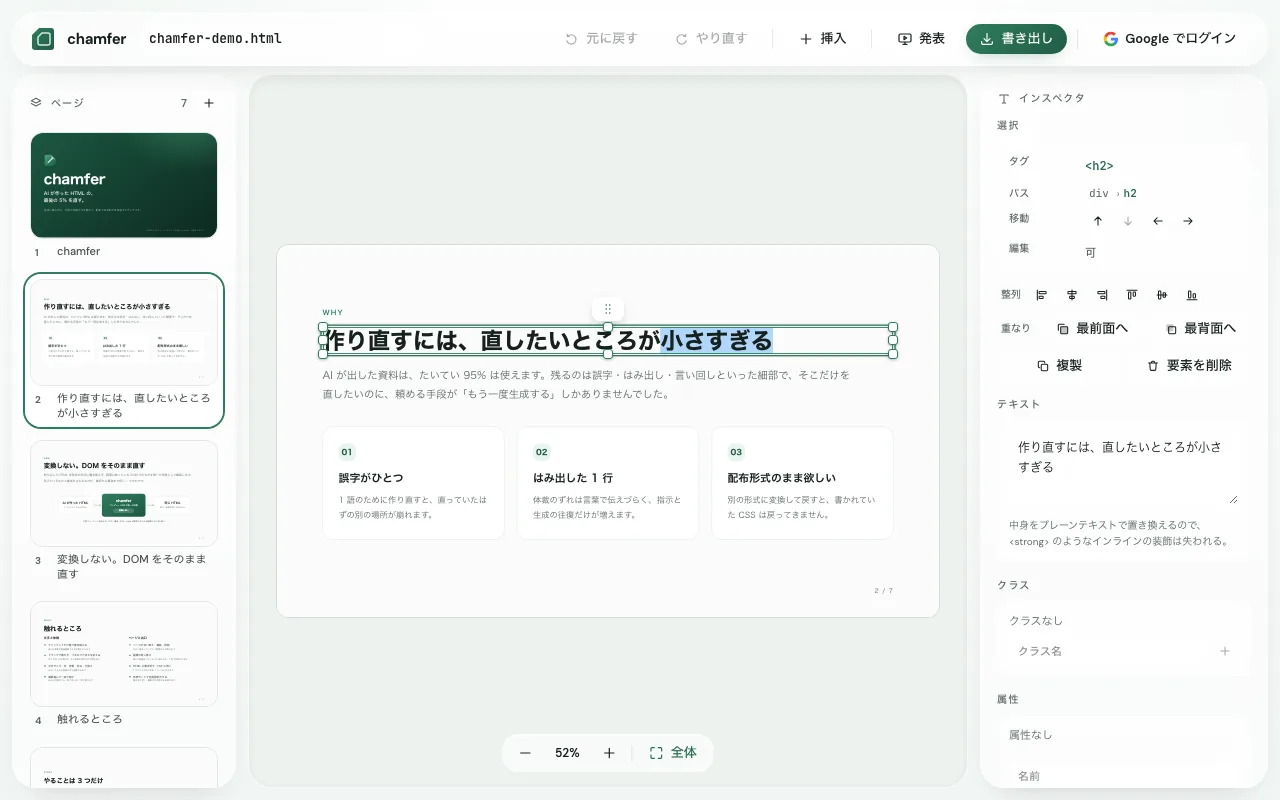
キャンバスの文字をクリックすると、その場で書き換えられる。Enterで確定、Shift+Enterで改行、Escで取り消し。キャンバスの上で直す限り、太字や色などの文字の装飾はそのまま残る(右のインスペクタの「テキスト」欄で置き換えると、中身がただの文字になって装飾は外れる)。
4. 位置と大きさを直す
要素をクリックすると、緑の枠とつまみが出る。要素をそのまま掴んでドラッグすると位置が変わり(ページの中央や端、ほかの要素の端に近づくと吸い付いて補助線が出る。Altを押している間は吸い付かない)、四隅と辺のつまみをドラッグすると大きさが変わる(文字はクリックすると編集が始まり、掴んで動かすと移動になる)。選んだ状態で矢印キーを押すと 1px ずつ、Shiftを押しながらなら 10px ずつ動き、Deleteで要素ごと消せる。⌘+Dで複製、⌘+Cと⌘+Vでコピーと貼り付け(別のページにも貼れる)。右の欄の 「整列」 で、選んだ要素どうしの端や中央を揃えたり、3 つ以上を等間隔に並べたりできる(1 つだけならページに揃う)。移動は CSS の transform で表すので、周りの要素が押し出されてレイアウトが崩れることはない。
5. 文字サイズ・色・画像を変える
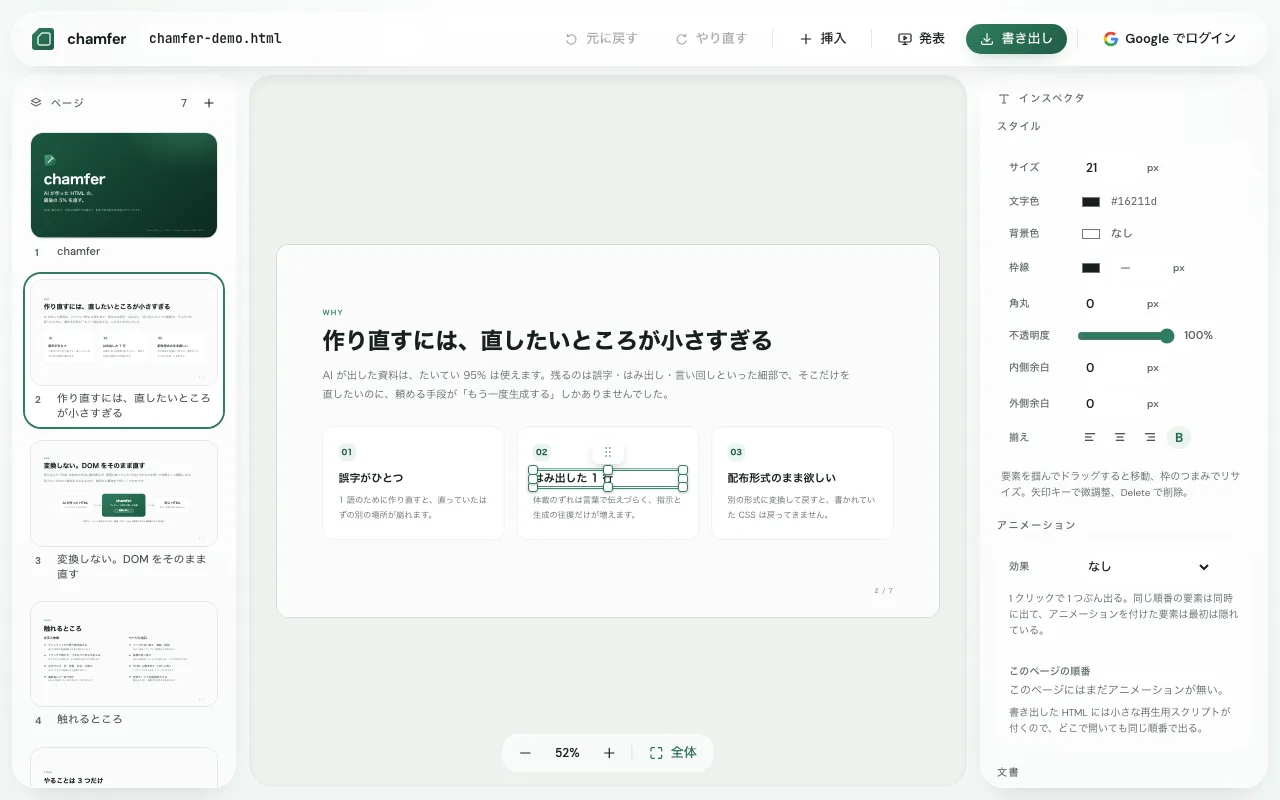
要素を選ぶと、右のインスペクタの「スタイル」で、サイズ・文字色・背景色・枠線(色と太さ)・角丸・不透明度・内側余白・外側余白・揃え(左 / 中央 / 右)・太字を変えられる(文字の無い図形では、文字色の行が線の色になる)。変えた値は、その要素の style 属性に書き込まれる。元の CSS ファイルや <style> は書き換えないので、ほかのページの同じ見出しまで一緒に変わることはない。
画像を選ぶと「差し替え…」が出るので、手元の画像を選ぶ。新しい画像を足すときは「挿入」の「画像…」を選ぶか、画像を貼り付ける・画面に落とす。画像は HTML の中に埋め込まれる(data URI)ので、書き出したファイルは 1 枚で完結する。長辺が 1920px を超える写真は、縮めてから埋め込む。
6. まとめて直す・元に戻す
Shiftを押しながらクリックすると、選択に足せる。スライドの余白からドラッグすると、四角く囲んだ中に完全に収まった要素をまとめて選べる。まとめて選んだ要素には、移動と文字色などの変更が一度に効く。
操作は「元に戻す」(⌘+Z、Windows は Ctrl+Z)で 1 つずつ戻せる。「やり直す」は ⇧+⌘+Z(Windows は Ctrl+Y)。ドラッグの途中は履歴に積まず、手を離したところで 1 つになる。
7. ページを並べ替える・要素を足す
左のサムネイルをドラッグすると、ページの順番を変えられる。サムネイルにマウスを載せると出るボタンで、そのページを複製・削除できる。一覧の上の「+」は、表示中のページを複製して後ろに足す(白紙のページを作る機能は無いので、似たページを複製してから中身を直す)。
ツールバーの「挿入」からは、テキストボックスと、四角形・角丸四角形・楕円・三角形・ひし形・星・吹き出し・太い矢印・直線・矢印の図形を、表示中のページの中央に足せる。図形の線の色・塗り・線の太さは右の欄で変えられる。足した要素はほかの要素の上に浮かぶので、既存の中身は 1px も動かない。
8. 書き出す
ツールバーの「書き出し」を押すと、書き出す形を選ぶ画面が出る。何に使うかで選ぶ。
- 「ページとして」: 取り込んだ HTML に、直したところだけを載せたもの。ファイル名は
元の名前.chamfer.html。元のファイルの代わりにそのまま使える。 - 「発表用スライドとして」: 開始画面と矢印キーでの送りを同梱した HTML(
元の名前.chamfer-deck.html)。渡した相手はブラウザで開くだけで発表できる。 - 「PDF として」: 1 スライド 1 ページで印刷する。ブラウザの印刷画面で PDF に保存する(PDF にする方法で詳しく説明している)。
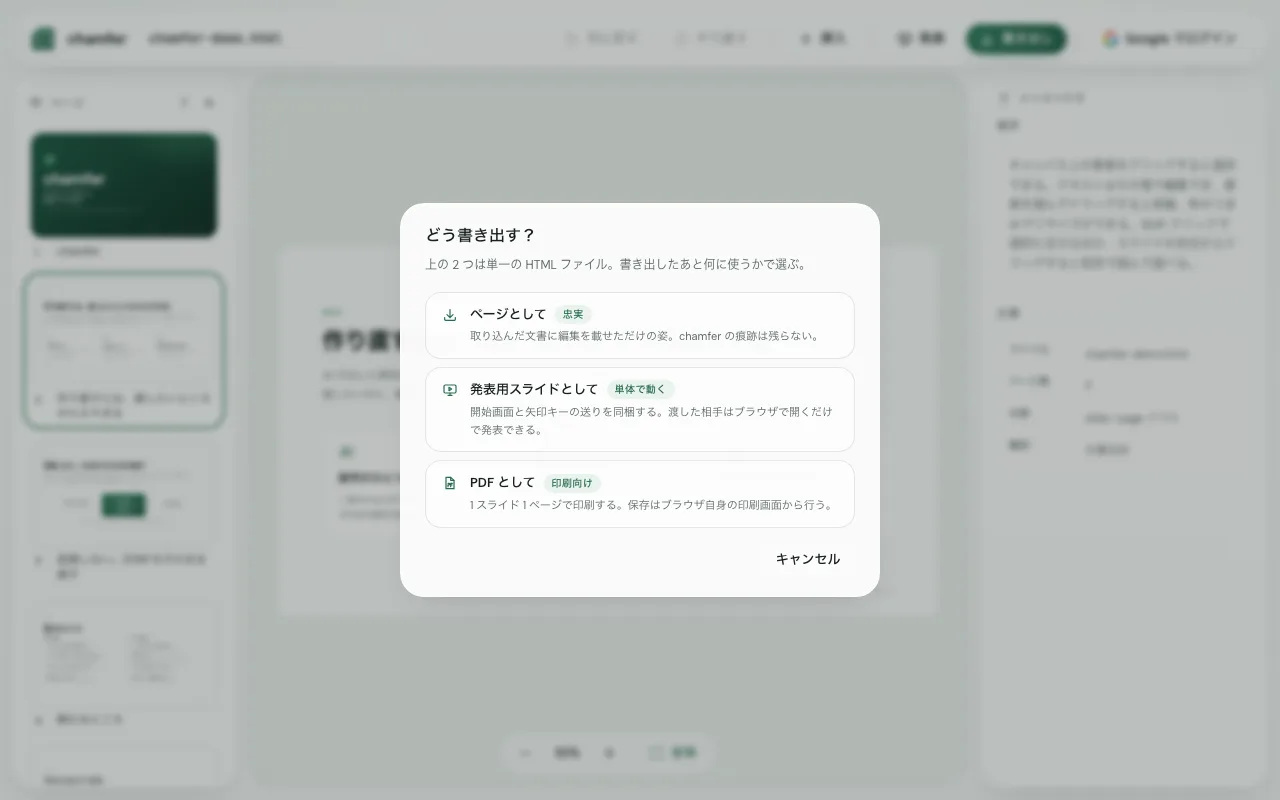
「ページとして」書き出したときに変わるのは、直したところ(触った要素の style と属性、足したり消したりした要素やページ)だけ。何も触らずに書き出せば、元と同じ中身の HTML が返る。chamfer が編集のために付けた目印は書き出すときに外す(付けたアニメーションの設定だけは、書き出した HTML でも再生できるように残る)。
CSS や画像が別のファイルになっているとき
AI が index.html と style.css と画像のフォルダ、のように複数のファイルで出してくることもある。この場合、HTML だけを開くと見た目が欠ける。chamfer は、HTML が参照している CSS や JavaScript のファイルが一緒に読み込まれていないと、そのファイル名を知らせる。知らせが出たら、フォルダごと開き直す。
フォルダで開いても、HTML の中の相対パスは書き換えない。フォルダの中身はブラウザの保存領域(IndexedDB)に写すだけで、サーバーには送らない。HTML が複数入っていれば、開くものを選べる。書き出すのは直した HTML 1 枚だけなので、元のフォルダの HTML と入れ替えれば、CSS や画像の参照はそのまま動く。
編集中に止まるもの・できないこと
- HTML の中のスクリプト(
<script>やonclickなど)は、編集している間は止めている。知らない HTML を開いても勝手に動かないようにするためで、書き出すときには元に戻す。そのため、クリックで切り替わるタブのように、スクリプトで動く部品は編集中は動かない。 - フォントの種類を変える欄、要素の重なり順を入れ替える操作、白紙のページを足す操作は無い。
- ログインしていないときは、ページを再読み込みすると開いていた文書が消える。直したら書き出してから閉じる。
- 画面の幅が狭いと、ページの一覧とインスペクタが畳まれる。PC のブラウザで使う前提で作っている。
- PowerPoint(.pptx)や Google スライドの形式には書き出せない。
よくある質問
- Q. 無料で使える?
- 無料で使える。アカウントの登録も要らない。Google アカウントでログインしたときだけ、直している文書をクラウドに置いたり、閲覧専用のリンクで共有したりできる。
- Q. 開いたファイルはどこかに送られる?
- ログインしていなければ、処理はすべてブラウザの中で終わり、開いたファイルはサーバーに送られない。ログイン中は、編集して手を止めたときに、あなたのアカウントのクラウドへ自動で保存される(開いただけでは送らない)。
- Q. Claude や ChatGPT 以外で作った HTML でも開ける?
- 開ける。作ったのが何かは問わず、1 枚の HTML でも、CSS や画像が別のファイルになったフォルダでも開ける。reveal.js のスライドや、Claude Design が書き出す deck-stage 形式のスライドにも対応している。
- Q. PowerPoint や Google スライドに変換できる?
- できない。chamfer が書き出すのは、直した HTML、単体で発表できる HTML、1 スライド 1 ページの PDF の 3 つ。
- Q. スマートフォンでも使える?
- 開くことはできるが、狭い画面ではページの一覧とインスペクタが畳まれるので、細かい手直しには向かない。PC のブラウザで使う前提で作っている。